
-dhdctjtq.webp)
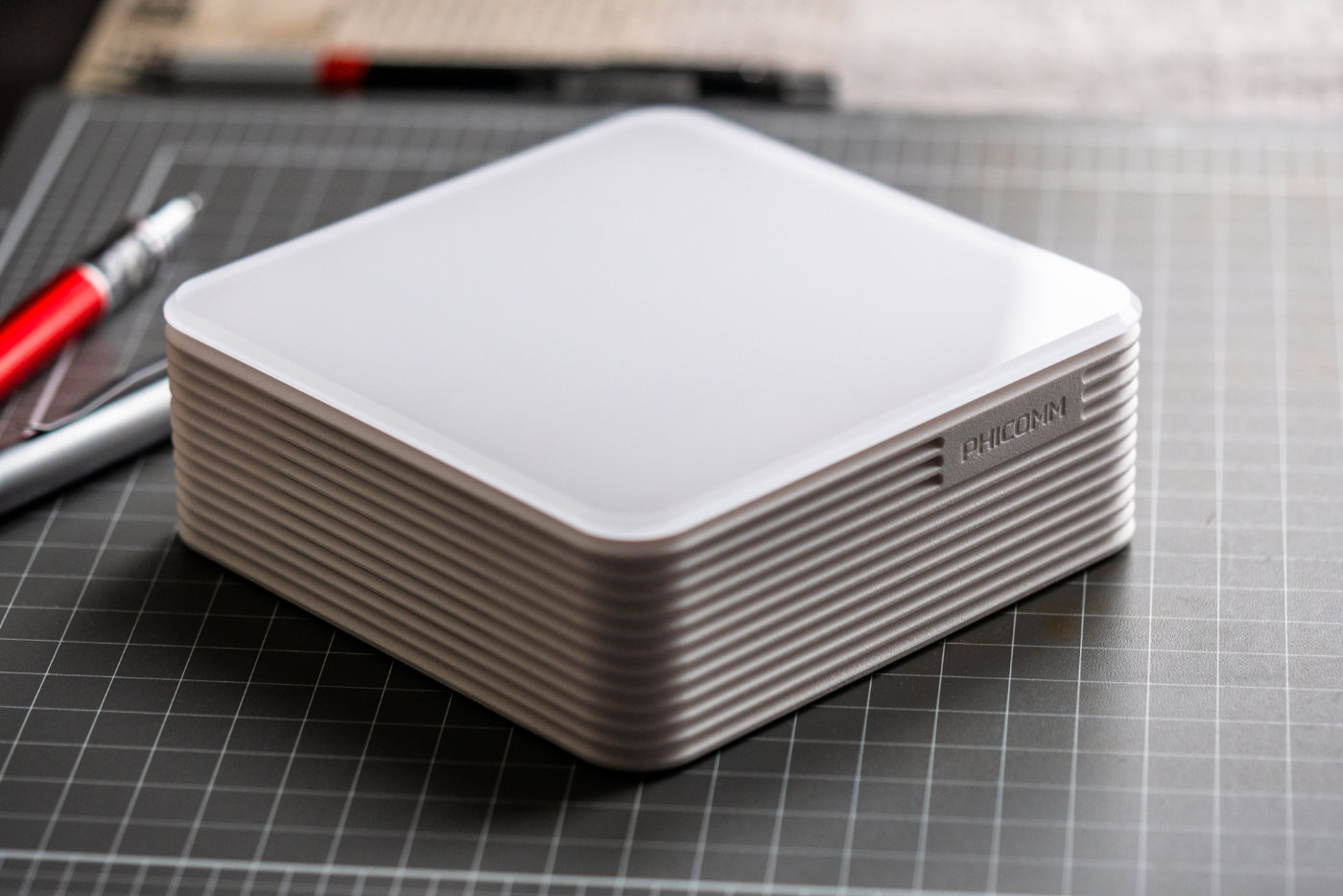
iStoreOS安装+安卓刷回一站式教程规避风险
准备
双公头数据线
网线
32g u盘
window 电脑
u 盘启动
盘启动傻瓜包
链接:https://pan.quark.cn/s/81f2ef67df3a
提取码:n2JM
刷入istoreos
软件
步骤
参考先刷到U盘
U盘启动以后,终端执行 install-to-emmc.sh,就可以安装到eMMC,然后就可以关机拔掉U盘
开机前连接HDMI显示器启动的话可以显示终端,所以可以接到HDMI看打印日志,注意必须在开机前就接上HDMI显示器才有效。如果接了USB键盘,当显示器的日志不再滚动时按键盘回车键可以进入iStoreOS命令行。(注意 24.10 不支持任何 HDMI 输出)
默认网口是DHCP客户端,所以IP不是固定的,在连接显示器启动的情况下可以在命令行执行ip addr命令查看IP,否则在主路由后台看看最近分配的IP地址。
系统启动过程中,前面的LOGO灯会闪。一般开机后20秒内灯会开始闪,系统初始化完毕以后灯变成常亮。如果开机以后30秒灯还不闪,估计启动失败了。
如果要升级固件,不需要重新制作U盘或写入eMMC,只需下载新固件(无需解压),然后在网页后台“系统”-“备份/升级”,点击“刷写固件”按钮,上传新固件,然后按页面提示升级。
istoreos 刷安卓
工具包
链接:https://pan.quark.cn/s/8f229da65bc5
提取码:fhVm
查看boot分区名
登录到系统后,输入如下命令查看boot分区名:
dfBash
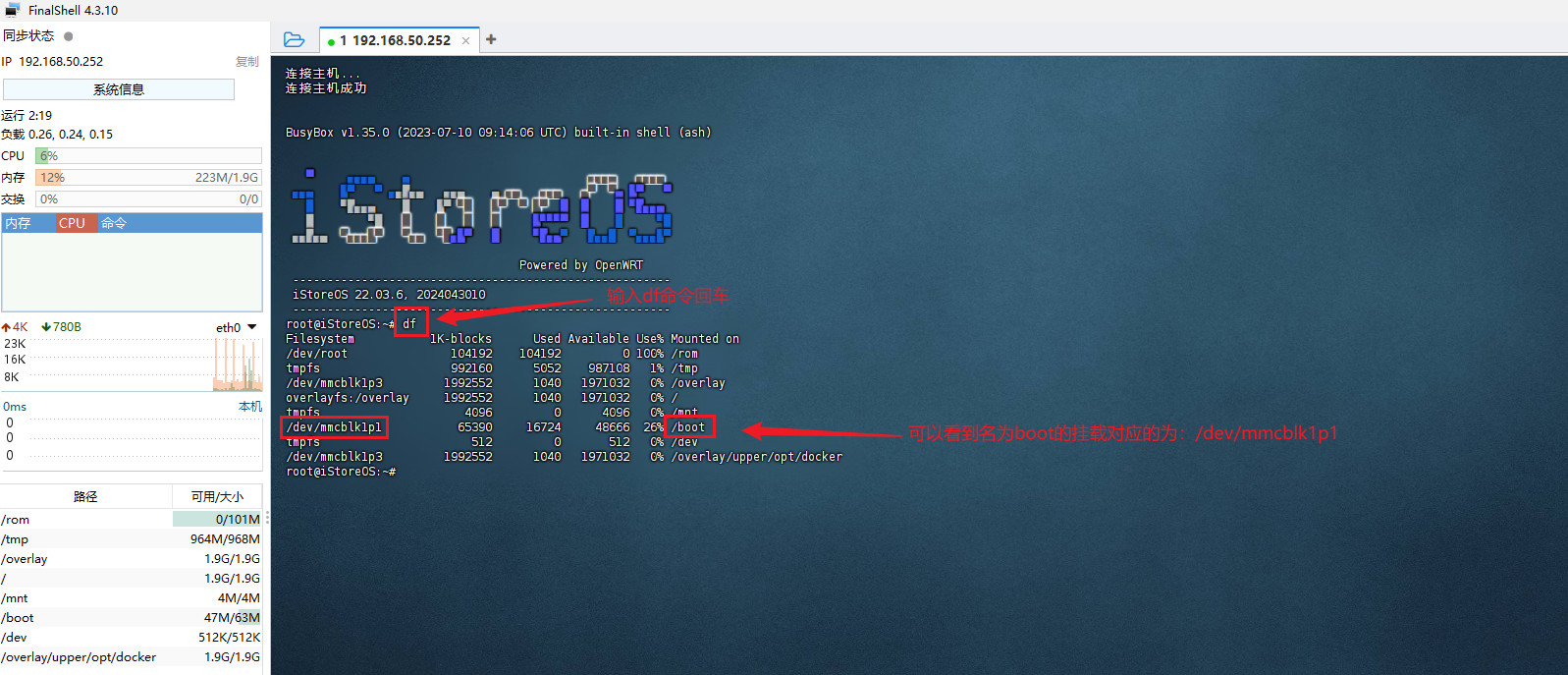
通常显示的是:/dev/mmcblk1p1
取消挂载boot分区
接下来需要取消挂载该boot分区,输入如下命令,回车:
umount /dev/mmcblk1p1
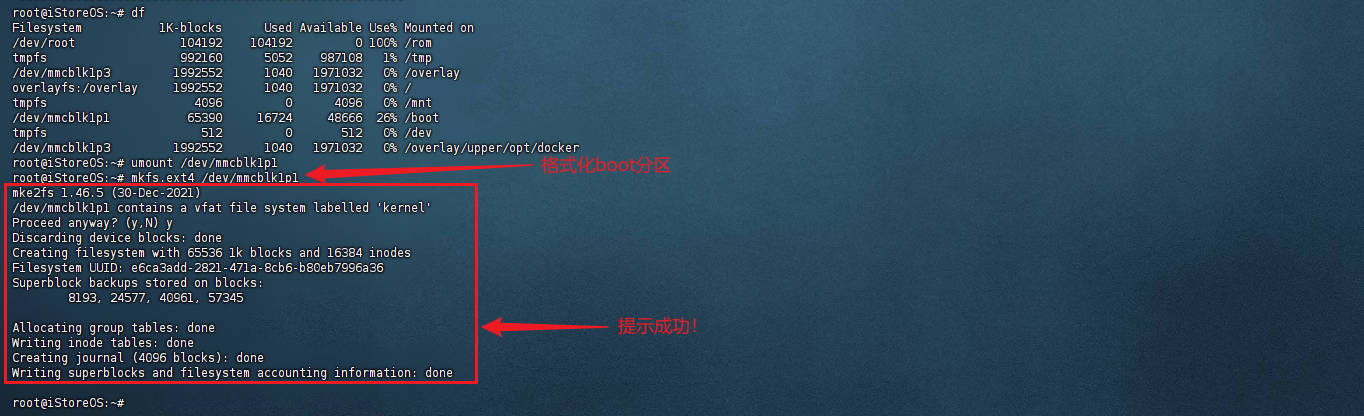
格式化boot分区
然后输入如下命令,进行格式化boot分区,需要输入y回车确认:
mkfs.ext4 /dev/mmcblk1p1
Bash
重启盒子
接着输入如下命令进行重启盒子:
reboot
Bash

准备线刷工具
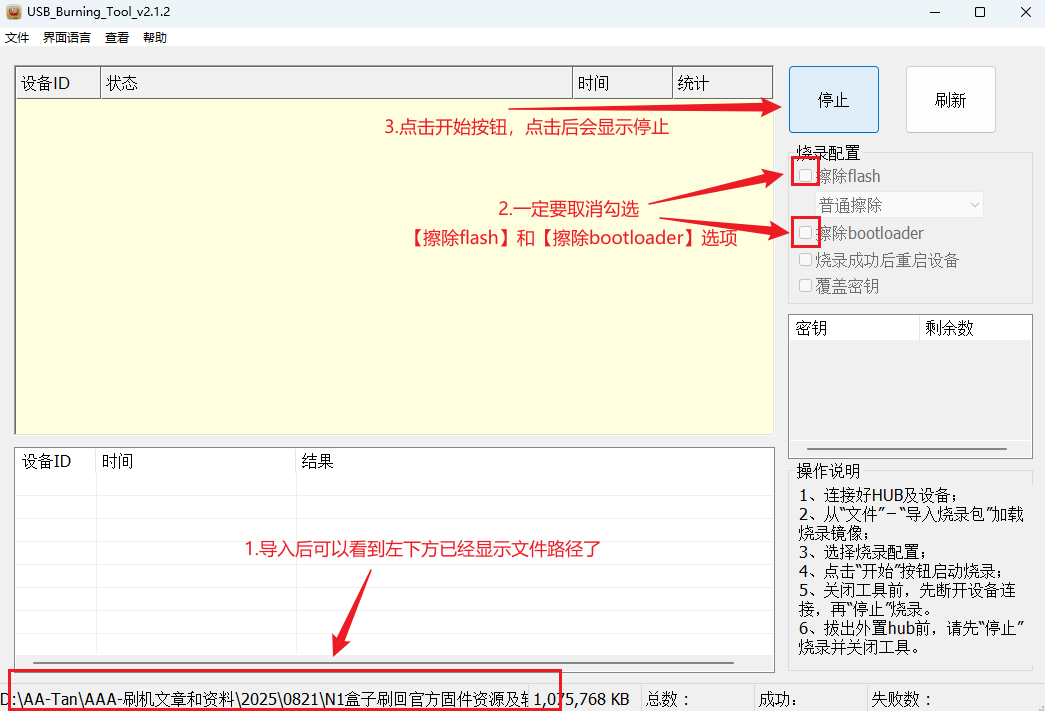
接下来,打开USB_Burning_Tool工具,选择安卓固件 N1_mod_by_webpad_v2.2_20180920.img,需要解压才可以看到:
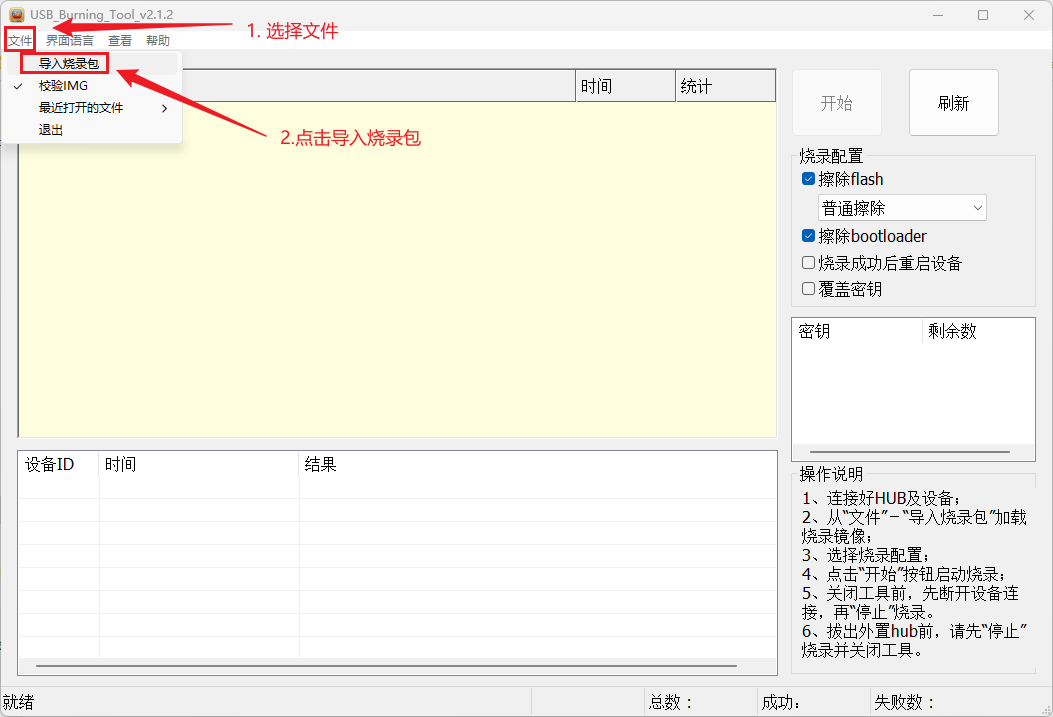
重要提醒: 接下来需要取消勾选擦除flash和擦除bootloader选项,然后点击开始按钮:
取消勾选【擦除flash】和【擦除bootloader】!!!
取消勾选【擦除flash】和【擦除bootloader】!!!
取消勾选【擦除flash】和【擦除bootloader】!!!
重要的事情说三遍:
连接设备
做好如上操作后,先拔掉【电源】,再插上【公对公数据线】:
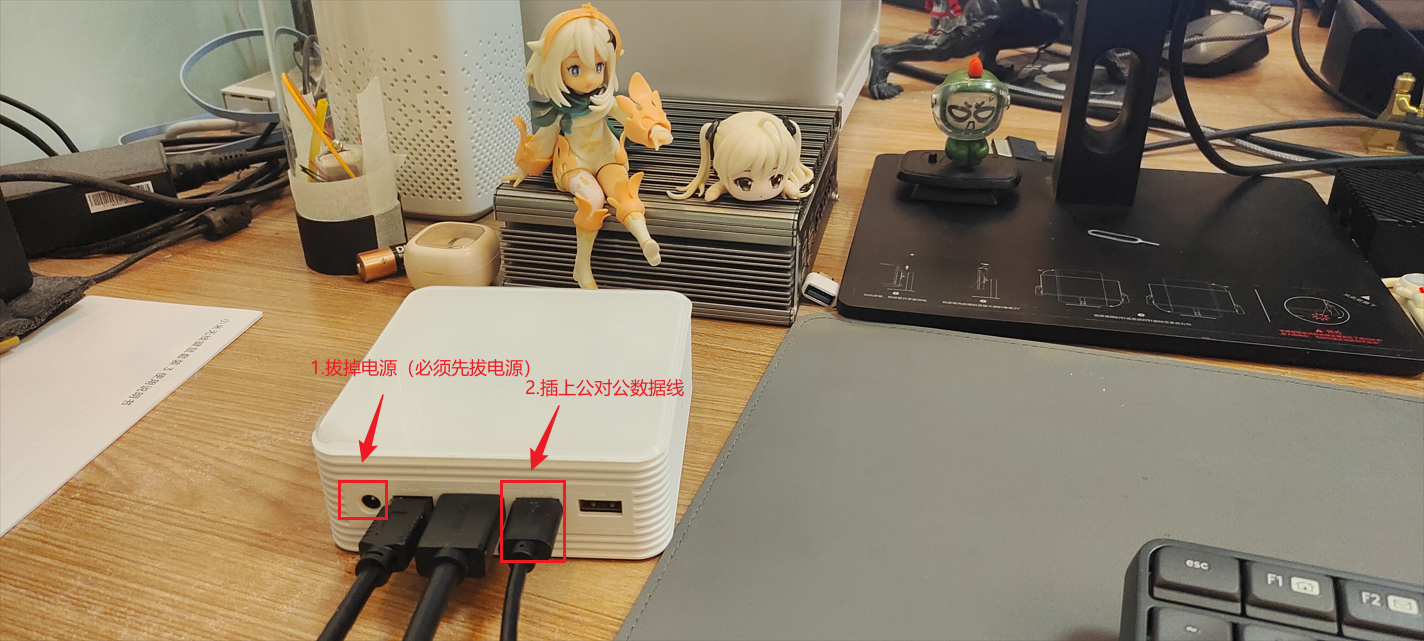
如果不先拔掉电源,而是直接先插入公对公数据线的话,即使拔掉电源,也可以通过公对公数据线供电,所以需要先拔掉电源
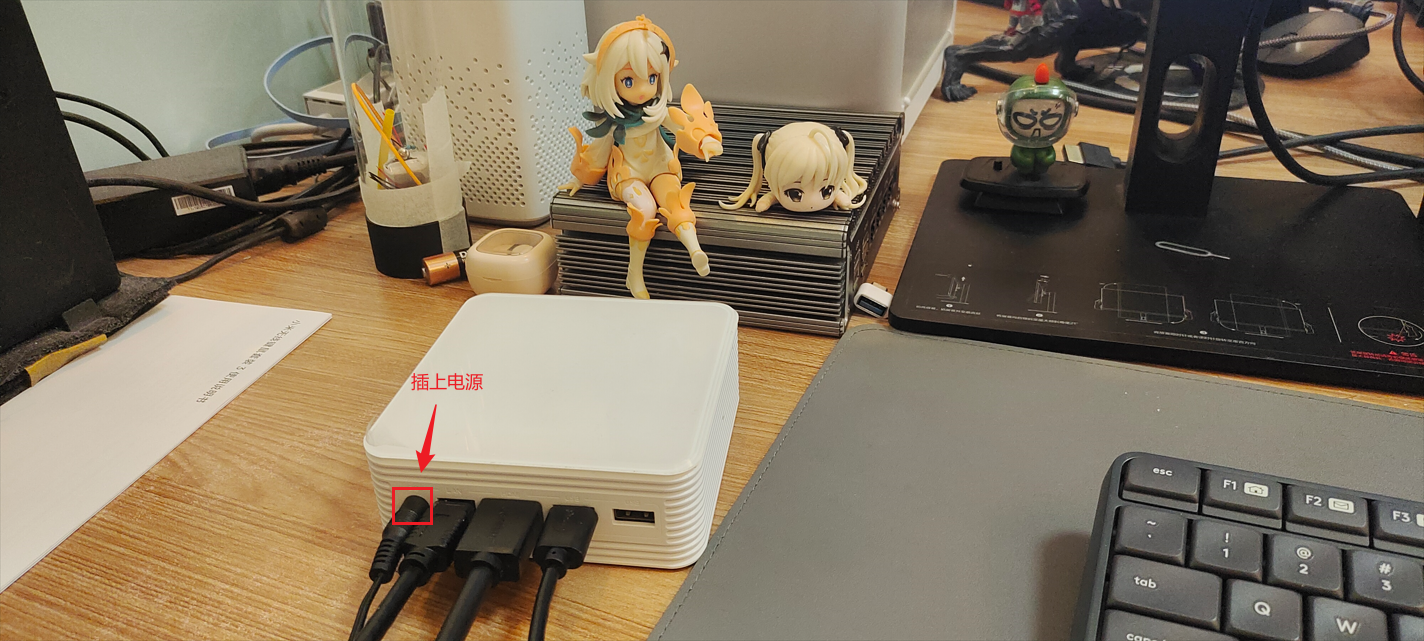
接下来再插上电源:
开始刷机
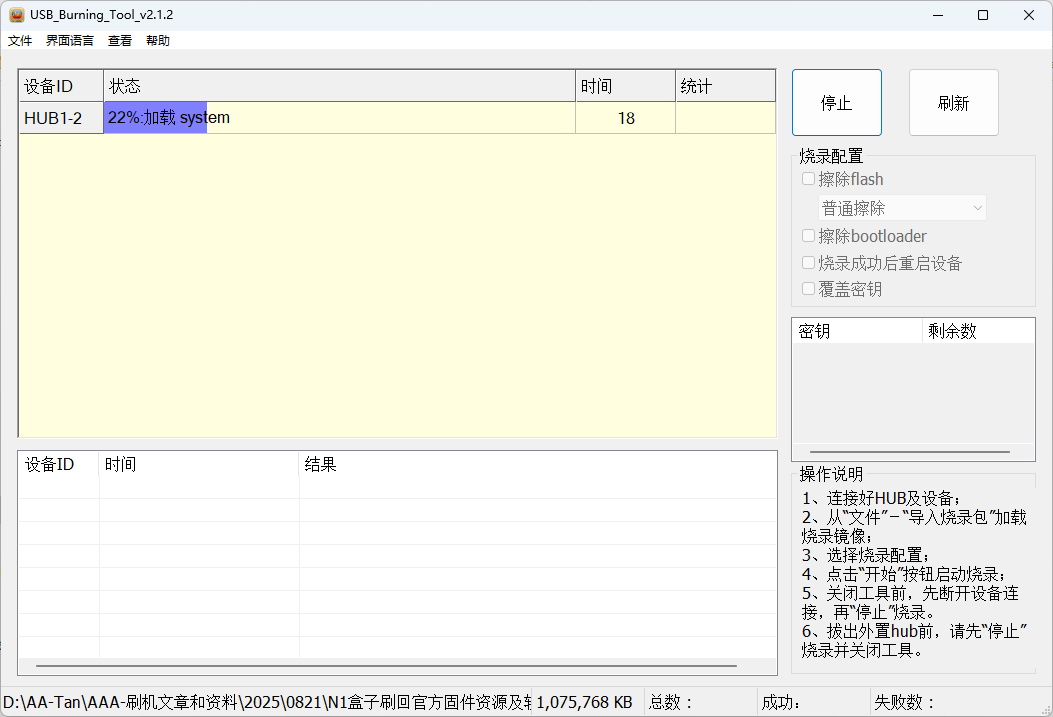
插上电源后,回到USB_Burning_Tool工具页面,可以看到已经识别到设备,开始刷机了:
完成刷机
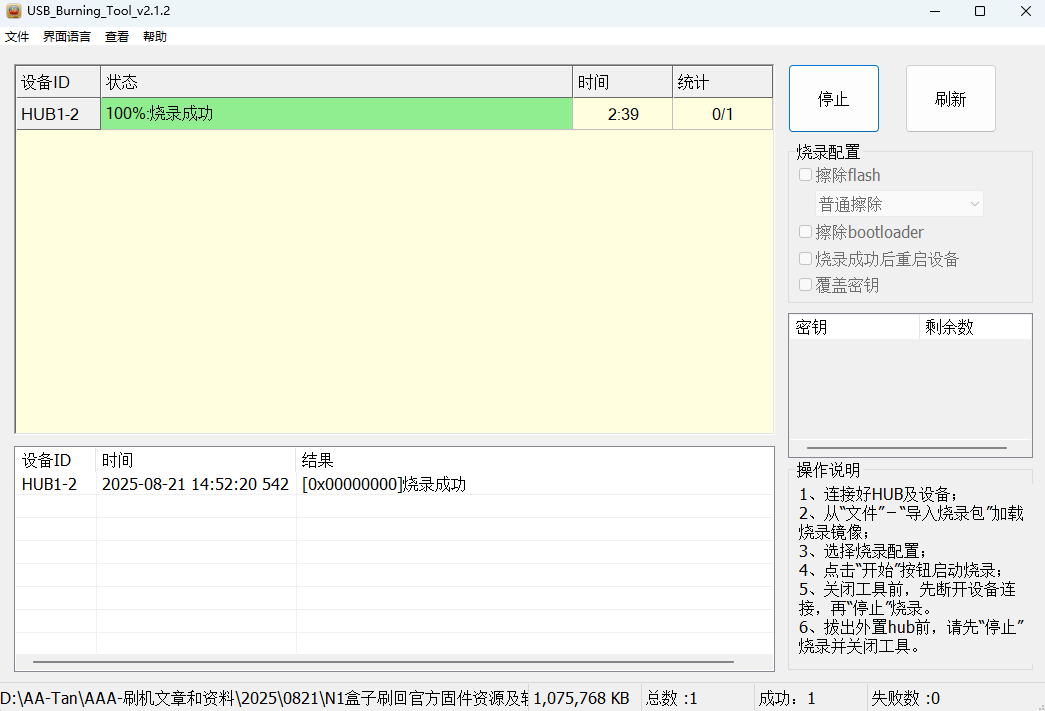
刷入完成后,会如图显示烧录成功:
重启设备
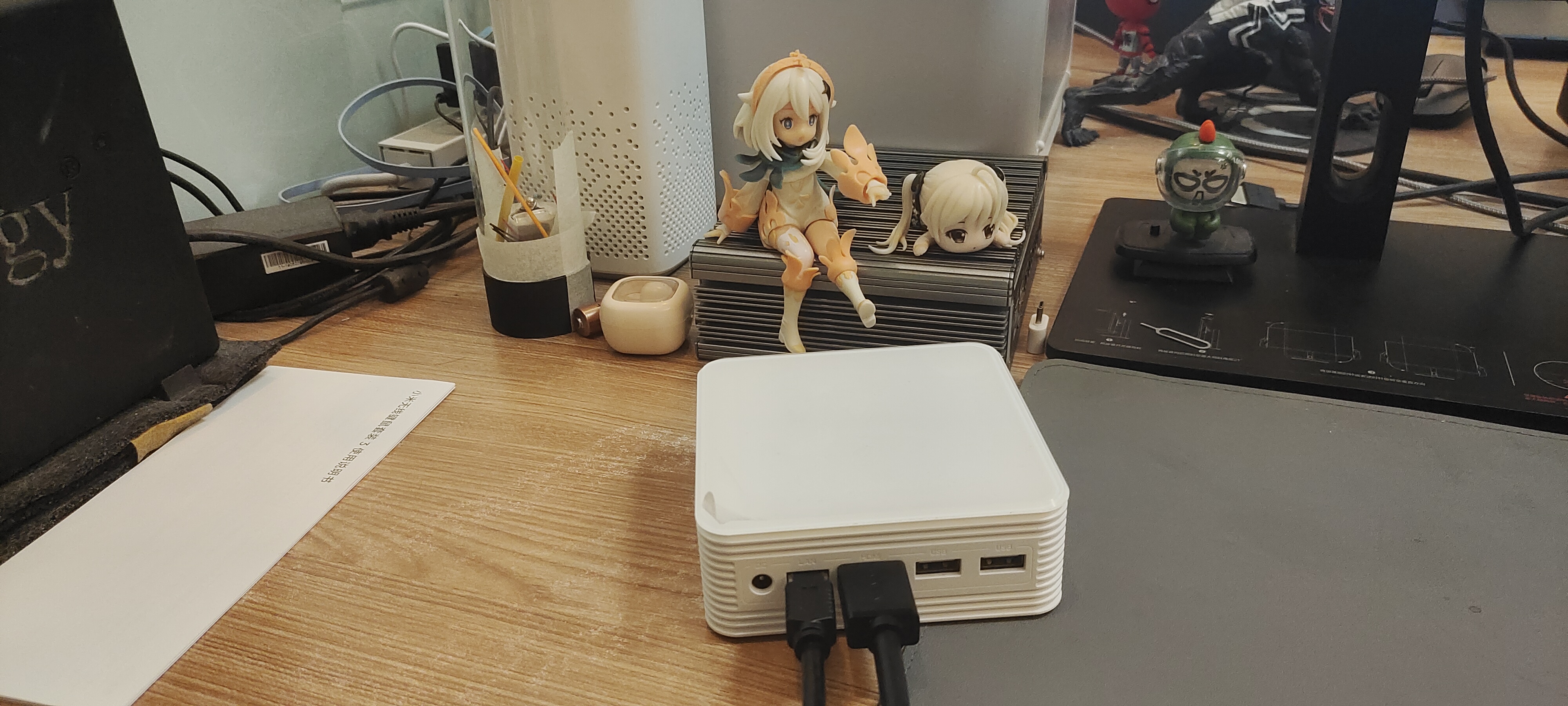
完成后,工具点击停止,然后拔掉公对公数据线和电源线:
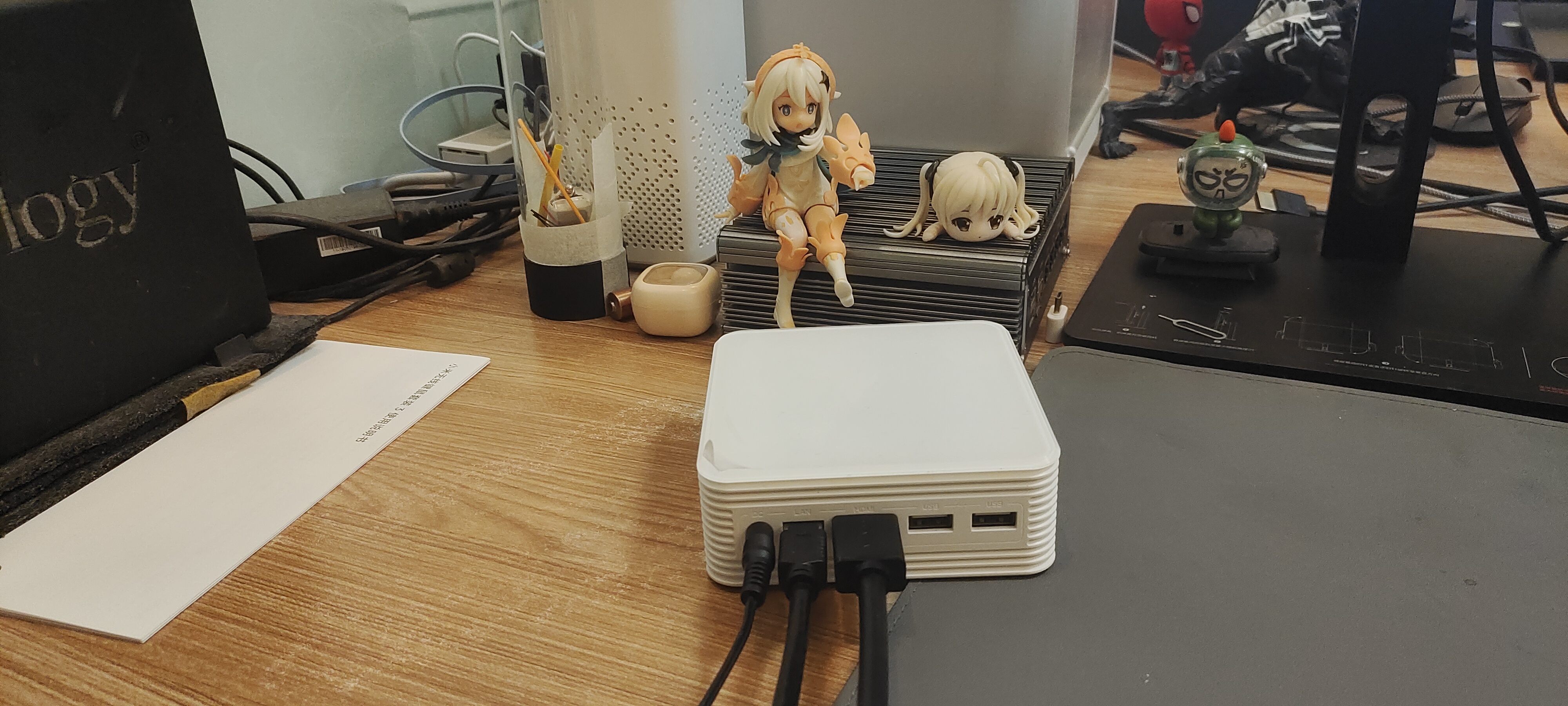
然后插上电源线:
引用